
Quel abonnement internet pour IPTV choisir ?
Débits minimums, fibre, VDSL, ADSL, 4G, Wi-Fi ou Ethernet : quel abonnement internet pour IPTV choisir pour regarder sans coupure.
Lire l’article
Smart TV, Fire TV Stick, Android, iPhone, PC, Chromecast, MAG : comment installer un abonnement IPTV sur chaque appareil.
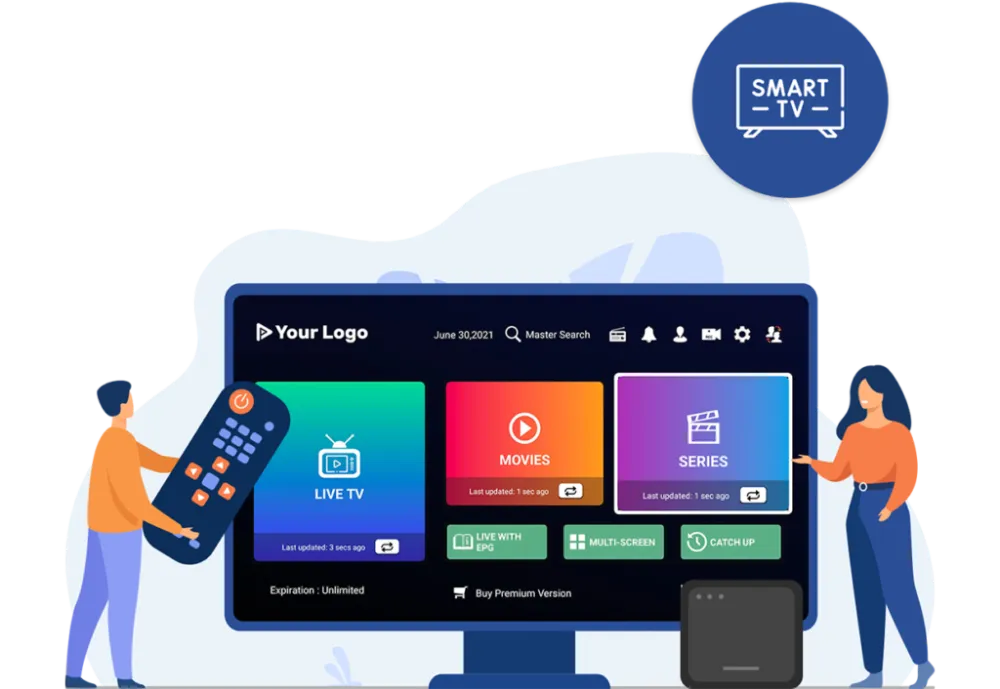
Vous avez vos accès, et maintenant ? Installer un abonnement IPTV, c’est simplement mettre ces accès dans une application, sur l’appareil de votre choix. La démarche change un peu selon que vous êtes sur Smart TV, Fire TV Stick, box Android, iPhone ou ordinateur. Voici le guide complet, appareil par appareil, avec les étapes communes et les solutions aux problèmes les plus fréquents.
Un abonnement IPTV se compose de deux éléments :
Installer un abonnement IPTV, c’est installer l’application puis y saisir vos accès. Rien de plus. Comptez cinq à quinze minutes selon l’appareil.
Ouvrez le Play Store de la télé, installez TiviMate ou IPTV Smarters Pro, puis connectez-vous avec vos codes Xtream. Tout est détaillé dans notre guide IPTV Smart TV.
Pas à pas complet dans notre guide IPTV Fire Stick.
Installez IPTV Smarters Pro ou TiviMate depuis le Play Store, choisissez la connexion par codes Xtream et saisissez vos accès. Notre guide pour installer IPTV Smarters Pro sur Android détaille chaque écran.
Installez depuis l’App Store l’application de l’éditeur de Smarters ou une alternative compatible Xtream, comme GSE Smart IPTV. Connectez-vous avec vos codes Xtream. Pas de manipulation particulière sur iOS.
Sur Windows, l’éditeur de Smarters propose une application de bureau. Sur Mac, selon les périodes, une version native ou un émulateur Android. En dépannage, VLC lit votre lien M3U partout : menu Média, Ouvrir un flux réseau. Voir notre guide IPTV Smarters Pro sur PC.
Le Chromecast avec Google TV fonctionne comme une box Android : Play Store, puis codes Xtream. Si l’application n’est pas proposée, la méthode Downloader fonctionne aussi. Détails dans notre article IPTV Smarters Pro sur Chromecast.
Allez dans Paramètres, Paramètres système, Serveurs, Portails. Saisissez l’URL du portail que nous vous envoyons dans « Portail 1 », laissez le portail 2 vide, enregistrez et redémarrez. Le MAG fonctionne avec son adresse MAC, à nous communiquer lors de la commande.
| Étape | Ce qu’il faut faire |
|---|---|
| 1. Choisir l’application | Selon votre appareil (voir ci-dessus) |
| 2. Choisir la méthode | Codes Xtream de préférence, sinon M3U |
| 3. Saisir les accès | Respecter majuscules, port et « http:// » |
| 4. Premier chargement | Patienter une à deux minutes |
| 5. Réglages | Lecteur, favoris, guide TV |
Vérifiez majuscules, espaces et port. Notre article sur l’erreur Xtream Codes explique chaque message.
Utilisez l’APK officiel ou une alternative. Voir IPTV Smarters Pro introuvable.
Ethernet, version HD de la chaîne, redémarrage de la box. Voir IPTV qui coupe.
Si vous n’avez pas encore d’appareil, ou si votre télé est ancienne, voici notre avis :
| Appareil | Prix indicatif | Facilité | Notre avis |
|---|---|---|---|
| Smart TV récente | Déjà équipé | Moyenne | Pratique, si l’application est disponible |
| Fire TV Stick 4K | Quelques dizaines d’euros | Facile | Notre recommandation pour la plupart des foyers |
| Chromecast avec Google TV | Quelques dizaines d’euros | Facile | Excellent, accès direct au Play Store |
| Nvidia Shield | Plus cher | Facile | Le plus puissant, pour les exigeants |
| Box Android générique | Variable | Variable | Qualité inégale selon les modèles |
Vous pouvez installer vos accès sur toutes les télés de la maison : salon, chambre, cuisine. L’installation est la même sur chaque appareil. Seule limite : avec une connexion simultanée, une seule télé peut lire à la fois. Si deux personnes regardent souvent en même temps, un second abonnement évite les disputes. Pensez aussi à nommer vos profils dans l’application (« Salon », « Chambre ») si vous gérez plusieurs abonnements.
On nous demande souvent si l’on peut installer un abonnement IPTV directement sur la box TV de son opérateur. En général, non : ces décodeurs sont verrouillés et n’acceptent que les applications de leur boutique, rarement les lecteurs IPTV. Certains modèles récents fonctionnent sous Android TV et donnent accès au Play Store ; dans ce cas, l’installation est possible comme sur n’importe quel appareil Android TV. Sinon, la solution la plus simple reste un Fire TV Stick branché sur un autre port HDMI de la télé : vous passez de l’un à l’autre avec le bouton « Source » de la télécommande.
Même logique pour les consoles de jeux : elles ne sont pas faites pour les lecteurs IPTV, et les solutions de contournement sont rarement satisfaisantes. Un petit boîtier dédié sera toujours plus stable et plus agréable au quotidien, et il se transporte facilement si vous partez en vacances avec votre abonnement.
Une fois installé, votre abonnement est prêt. Rangez vos favoris, découvrez le replay et la vidéothèque. Si vous n’avez pas encore d’abonnement, commencez par un test gratuit de 2 heures : on vous guide sur WhatsApp pour installer un abonnement IPTV sur votre appareil. Nos formules sont sur la page tarifs, et notre guide d’installation reste disponible à tout moment. Pour les réglages du Fire TV Stick, l’aide officielle Amazon est aussi utile.
Cinq minutes sur Android et iPhone, une dizaine sur Fire TV Stick et Smart TV la première fois.
Oui, mais un seul peut lire à la fois avec une connexion simultanée.
Non. Si vous savez installer une application sur votre téléphone, vous saurez installer un abonnement IPTV. Et le support est là si vous bloquez.
Installez l’application sur le nouvel appareil et ressaisissez vos accès. Pour un MAG ou une application activée par adresse MAC, prévenez-nous.
Oui : un Fire TV Stick ou un Chromecast branché sur le port HDMI de n’importe quelle télé fait l’affaire, tout comme un ordinateur relié en HDMI. C’est même souvent plus fluide qu’une Smart TV d’entrée de gamme, et l’installation prend moins de dix minutes.
Nos clients écrivent au support sur WhatsApp avec une photo de l’écran : on leur indique exactement quoi faire, étape par étape, jusqu’à ce que la première chaîne s’affiche.
Le blog
Débits minimums, fibre, VDSL, ADSL, 4G, Wi-Fi ou Ethernet : quel abonnement internet pour IPTV choisir pour regarder sans coupure.
Lire l’article
Date d’expiration, quand renouveler, identifiants, changement de formule : comment renouveler un abonnement IPTV sans coupure.
Lire l’article
Codes Xtream, lien M3U ou adresse MAC : comment activer un abonnement IPTV en quelques minutes, et vérifier que tout fonctionne.
Lire l’articleÉcrivez-nous sur WhatsApp. Nous répondons en français et pouvons vous activer un test gratuit de 2 heures de l’abonnement IPTV premium pour vérifier la qualité chez vous, sur votre propre connexion.