
Quel abonnement internet pour IPTV choisir ?
Débits minimums, fibre, VDSL, ADSL, 4G, Wi-Fi ou Ethernet : quel abonnement internet pour IPTV choisir pour regarder sans coupure.
Lire l’article
Codes Xtream, lien M3U ou adresse MAC : comment activer un abonnement IPTV en quelques minutes, et vérifier que tout fonctionne.
Le paiement est validé, le message avec vos accès vient d’arriver sur WhatsApp. Il ne reste qu’à activer un abonnement IPTV sur votre appareil, et c’est l’affaire de cinq minutes quand on sait où cliquer. Voici la procédure complète, la méthode Xtream Codes recommandée, la méthode M3U de secours, et comment vérifier que tout fonctionne avant le premier match ou le premier film.
Activer un abonnement IPTV, ce n’est pas taper un code secret ni installer un logiciel compliqué. C’est donner à une application de lecture (IPTV Smarters Pro, TiviMate, IBO Player…) les informations qui lui permettent de se connecter au serveur de votre fournisseur. Une fois connectée, l’application télécharge la liste des chaînes, la vidéothèque et le guide des programmes. C’est tout.
Votre fournisseur vous envoie ces informations sous l’une de ces formes :
Dans IPTV Smarters Pro, choisissez « Login with Xtream Codes API ». Dans TiviMate, « Ajouter une playlist », puis « Xtream Codes ». Dans d’autres applications, cherchez la mention Xtream ou « XC API ».
Remplissez les champs : un nom de votre choix, l’identifiant, le mot de passe, l’URL du serveur. Trois règles d’or :
http:// au début et le port à la fin, sans barre oblique finale.Validez. L’application se connecte et télécharge vos listes. Comptez une à deux minutes la première fois. Ne quittez pas l’écran avant la fin.
Ouvrez les chaînes en direct et lancez-en une. Faites de même avec un film. Si tout démarre, votre abonnement est actif.
Si vous n’avez qu’un lien M3U, choisissez dans l’application l’option « playlist », « M3U URL » ou « Load your playlist ». Collez le lien complet, donnez un nom à la playlist, validez. Le chargement est plus long qu’en Xtream, car tout arrive d’un coup. Si le guide des programmes reste vide, demandez à votre fournisseur l’adresse EPG à ajouter dans les réglages de l’application.
Sur certaines applications de Smart TV (IBO Player, Smart STB) et sur les boîtiers MAG, l’application affiche une adresse MAC (du type 00:1A:79:…) et parfois une clé. Prenez l’écran en photo et envoyez-la à votre fournisseur : il rattache votre abonnement à distance. Relancez ensuite l’application ou redémarrez le boîtier. Vous n’avez rien à taper, ce qui évite bien des erreurs.
| Message ou symptôme | Cause probable | Solution |
|---|---|---|
| Identifiant ou mot de passe incorrect | Faute de frappe | Retaper à la main, respecter les majuscules |
| Connexion impossible | URL, port ou réseau | Vérifier l’URL, tester un autre réseau |
| Compte expiré | Abonnement pas encore actif ou terminé | Vérifier auprès du fournisseur |
| Chargement infini | Mauvaise méthode (M3U au lieu de Xtream) | Choisir le bon écran de connexion |
| Trop de connexions | Compte ouvert sur un autre appareil | Fermer l’application ailleurs |
Pour aller plus loin : activation IPTV Smarters Pro impossible et erreur Xtream Codes.
Vos accès peuvent être saisis sur tous vos appareils : télé du salon, Fire TV Stick de la chambre, téléphone, tablette. Répétez simplement la procédure sur chacun. Avec une connexion simultanée, un seul écran peut lire à la fois : fermez complètement l’application sur les autres avant de lancer une chaîne. Pour une application activée par adresse MAC, chaque appareil a sa propre adresse : envoyez-nous celle du nouvel appareil.
Quatre vérifications, et vous êtes tranquille :
Si le guide est vide, lancez sa mise à jour dans les réglages et vérifiez que la date et l’heure de l’appareil sont en réglage automatique.
Sur Fire TV Stick, la saisie à la télécommande est la principale source d’erreurs. Installez l’application Amazon Fire TV sur votre téléphone, connectez-la au même Wi-Fi que le Fire Stick : elle affiche un clavier et permet même de coller du texte. Copiez vos accès depuis WhatsApp, collez-les dans chaque champ, et l’activation se fait sans une seule faute de frappe. Sur Android TV et Chromecast, l’application Google TV offre la même fonction.
Si vous avez fait notre test gratuit, vous avez déjà un profil dans l’application. Au moment de l’abonnement, deux cas se présentent : soit nous prolongeons le compte de test (rien à changer), soit nous vous envoyons de nouveaux accès. Dans ce second cas, modifiez simplement le profil existant avec les nouvelles informations, ou supprimez le profil de test et créez-en un nouveau. Nous vous indiquons toujours laquelle des deux situations s’applique.
Une fois votre abonnement actif, explorez le replay, la vidéothèque et le multi-écran. Notre guide pour utiliser IPTV Smarters Pro fait le tour des fonctions. Et si vous n’avez pas encore d’abonnement, commencez par un test gratuit de 2 heures : l’activation se fait exactement de la même façon. Nos formules sont présentées sur la page tarifs. Pour vérifier votre débit avant de commencer, un test sur Speedtest suffit.
Cinq minutes en moyenne, saisie et premier chargement compris. Avec une activation par adresse MAC, le temps que le fournisseur rattache l’abonnement.
Vos accès vous sont envoyés après confirmation du paiement, généralement rapidement. L’abonnement démarre à ce moment-là.
Normalement non. Si l’application vous redemande vos accès, ressaisissez-les.
Oui, installez l’application et saisissez les mêmes accès. Pour une activation par adresse MAC, envoyez-nous la nouvelle adresse.
Écrivez au support avec une photo de l’écran de connexion : dans la grande majorité des cas, l’erreur se voit immédiatement.
Oui : chaque application a ses propres profils. Si vous utilisez TiviMate et IPTV Smarters Pro, saisissez vos accès dans les deux.
Le blog
Débits minimums, fibre, VDSL, ADSL, 4G, Wi-Fi ou Ethernet : quel abonnement internet pour IPTV choisir pour regarder sans coupure.
Lire l’article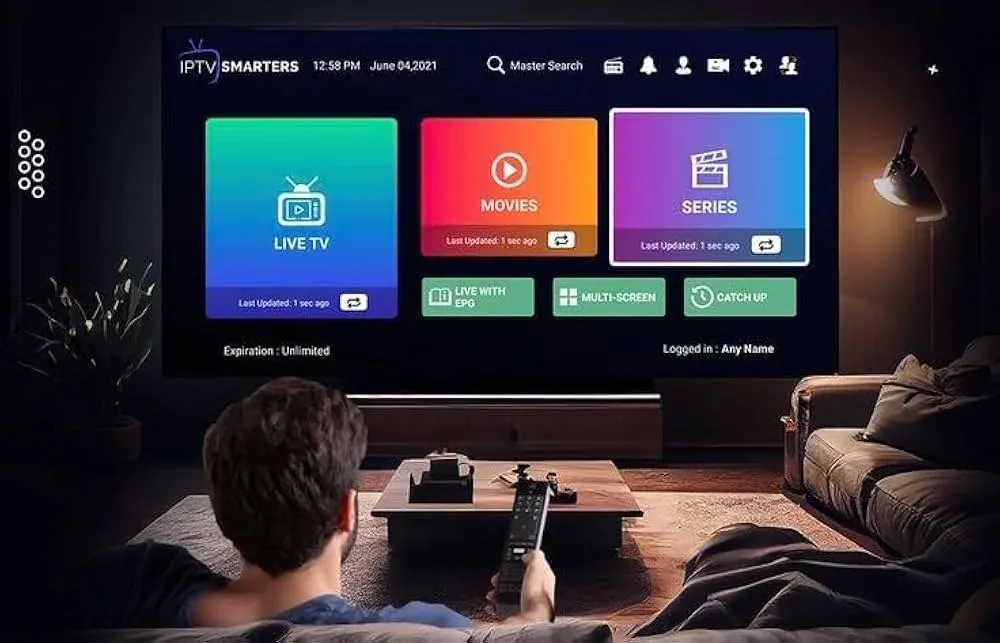
Date d’expiration, quand renouveler, identifiants, changement de formule : comment renouveler un abonnement IPTV sans coupure.
Lire l’article
Smart TV, Fire TV Stick, Android, iPhone, PC, Chromecast, MAG : comment installer un abonnement IPTV sur chaque appareil.
Lire l’articleÉcrivez-nous sur WhatsApp. Nous répondons en français et pouvons vous activer un test gratuit de 2 heures de l’abonnement IPTV premium pour vérifier la qualité chez vous, sur votre propre connexion.