Quel abonnement internet pour IPTV choisir ?
Débits minimums, fibre, VDSL, ADSL, 4G, Wi-Fi ou Ethernet : quel abonnement internet pour IPTV choisir pour regarder sans coupure.
Lire l’article
Play Store, App Store, Downloader : comment installer IPTV Smarters Pro sur Android, iPhone et Fire TV Stick, étape par étape.
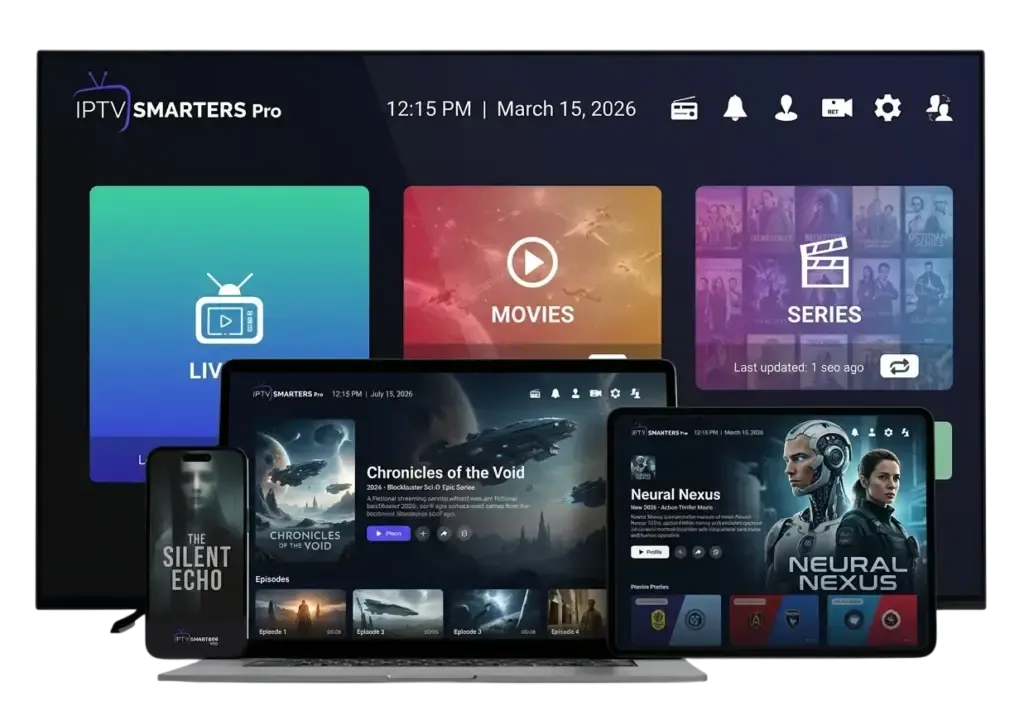
Vous venez de recevoir vos accès et vous voulez regarder la télé ce soir, sur le téléphone, la tablette ou le Fire TV Stick branché derrière la télé. Installer IPTV Smarters Pro sur Android prend moins de cinq minutes ; sur iPhone et sur Fire Stick, c’est à peine plus long. Voici la marche à suivre pour chaque appareil, avec les pièges à éviter.
IPTV Smarters Pro est une application tierce, éditée par une autre société. iptvfoxx.fr n’en est ni l’éditeur ni un partenaire officiel : nous fournissons un abonnement IPTV compatible avec cette application.
Préparez trois choses avant de commencer :
Pas encore d’abonnement ? Commencez par un test gratuit de 2 heures : l’installation est exactement la même.
Sur votre téléphone ou votre tablette, ouvrez le Play Store et tapez « IPTV Smarters Pro » dans la recherche. Selon les périodes, l’application de l’éditeur apparaît aussi sous le nom « Smarters Player Lite ». Vérifiez le nom de l’éditeur avant d’installer : plusieurs clones imitent l’icône.
Appuyez sur « Installer », attendez la fin du téléchargement, puis ouvrez l’application. Acceptez les conditions d’utilisation affichées au premier lancement.
L’application propose plusieurs façons de se connecter. Choisissez « Login with Xtream Codes API ». C’est la méthode la plus simple et la plus fiable : les chaînes, les films, les séries et le guide TV se chargent séparément.
Remplissez les quatre champs : un nom de votre choix (par exemple « Maison »), l’identifiant, le mot de passe et l’URL du serveur avec son port. Respectez les majuscules, et méfiez-vous des espaces ajoutés par le copier-coller. Validez avec « Add user ».
Le premier chargement télécharge la liste des chaînes, la vidéothèque et le guide des programmes. Comptez une à deux minutes. Les ouvertures suivantes seront bien plus rapides.
Sur une box Android, une Nvidia Shield ou un téléviseur Android TV, la démarche est la même, avec la télécommande au lieu du doigt. Le Play Store de ces appareils propose l’application ; si vous ne la trouvez pas, elle n’est peut-être pas proposée pour votre modèle. Dans ce cas, deux options : l’installer depuis le site officiel de l’éditeur, iptvsmarters.com, ou utiliser TiviMate, souvent plus agréable sur grand écran. Notre article sur les alternatives à IPTV Smarters Pro compare les options.
Sur iOS, l’éditeur propose son application dans l’App Store, généralement sous le nom « Smarters Player Lite ». Ouvrez l’App Store, tapez ce nom, vérifiez l’éditeur, puis installez. La connexion se fait ensuite comme sur Android : « Xtream Codes », puis vos quatre informations.
Deux astuces sur iPhone : autorisez l’application à accéder au réseau local si iOS le demande, et désactivez le mode économie d’énergie pendant que vous regardez, car il limite l’activité réseau. Si l’application n’est pas disponible dans votre pays, d’autres lecteurs compatibles existent ; écrivez-nous et on vous indique lequel.
Le Fire TV Stick est l’appareil que nos clients utilisent le plus. L’application n’est pas toujours présente dans la boutique Amazon ; on passe alors par Downloader.
Chaque étape est détaillée dans notre guide IPTV Fire Stick, et notre article sur les codes Downloader explique comment éviter les versions piégées.
| Appareil | Où l’installer | Difficulté | Notre avis |
|---|---|---|---|
| Smartphone Android | Google Play Store | Très facile | Idéal en déplacement |
| Box Android / Shield | Play Store ou site de l’éditeur | Facile | Très bon sur grand écran |
| iPhone / iPad | App Store | Très facile | Pratique, écran plus petit |
| Fire TV Stick | Via Downloader | Moyenne | Le meilleur rapport qualité-prix |
Une fois IPTV Smarters Pro installé et connecté, prenez cinq minutes pour régler trois choses :
Pour découvrir toutes les fonctions (replay, multi-écran, contrôle parental), lisez notre guide pour utiliser IPTV Smarters Pro.
Une autre version de l’application est déjà présente, ou le fichier est incomplet. Désinstallez l’ancienne version, redémarrez, puis recommencez.
Manque de mémoire ou version incompatible. Libérez de l’espace, redémarrez l’appareil et installez la dernière version depuis une source officielle.
C’est un problème d’accès, pas d’installation. Notre article activation IPTV Smarters Pro impossible passe en revue les huit causes possibles.
Votre fournisseur vous a peut-être envoyé deux types d’accès. Les codes Xtream (identifiant, mot de passe, URL) et le lien M3U donnent accès au même contenu, mais pas de la même façon. Avec Xtream, l’application interroge le serveur catégorie par catégorie : le chargement est rapide, la vidéothèque est bien rangée et le guide TV se récupère tout seul. Avec un lien M3U, l’application télécharge un seul gros fichier qui contient toute la liste : c’est plus lent, surtout sur un téléphone d’entrée de gamme, et le guide TV doit parfois être ajouté à part.
Notre conseil est simple : sur Android, utilisez les codes Xtream dès que vous les avez. Gardez le lien M3U comme solution de secours, par exemple pour VLC sur un ordinateur. Et si vous avez plusieurs abonnements, l’application permet d’ajouter plusieurs profils : vous passez de l’un à l’autre depuis l’écran d’accueil, sans ressaisir quoi que ce soit.
Beaucoup de nos clients commencent par installer l’application sur leur téléphone, pour vérifier que tout marche, puis l’installent sur le Fire Stick du salon. C’est une bonne méthode : si l’application fonctionne sur le téléphone avec les mêmes accès, vous savez que le compte est bon, et le moindre souci sur la télé viendra forcément de l’appareil ou du réseau. Pensez simplement à fermer l’application sur le téléphone avant de lancer la télé, car une seule connexion à la fois est autorisée.
Un conseil qu’on répète souvent : n’installez jamais une version « Premium débloquée » ou « modifiée » trouvée sur un forum. Ces fichiers promettent des fonctions gratuites mais peuvent contenir des publicités intrusives ou des logiciels qui récupèrent vos données. Le Play Store, l’App Store et le site officiel de l’éditeur suffisent largement. Et si vous avez un doute sur un fichier, demandez-nous avant de l’installer.
Vous cherchez un abonnement compatible, avec une installation guidée pas à pas sur votre appareil ? Découvrez notre abonnement IPTV premium et nos tarifs.
Oui, l’application est gratuite sur Android, iPhone et Fire TV. Elle ne contient aucune chaîne : il faut un abonnement IPTV pour regarder. Notre article IPTV Smarters Pro gratuit fait le point.
Oui, autant que vous voulez. Mais avec une connexion simultanée, vous regardez sur un seul écran à la fois.
Pour passer par le Play Store, oui. Sans compte Google, vous pouvez installer le fichier depuis le site officiel de l’éditeur.
Cinq minutes sur Android et iPhone, une dizaine sur Fire TV Stick la première fois, le temps d’activer les options pour les développeurs.
Le blog
Débits minimums, fibre, VDSL, ADSL, 4G, Wi-Fi ou Ethernet : quel abonnement internet pour IPTV choisir pour regarder sans coupure.
Lire l’article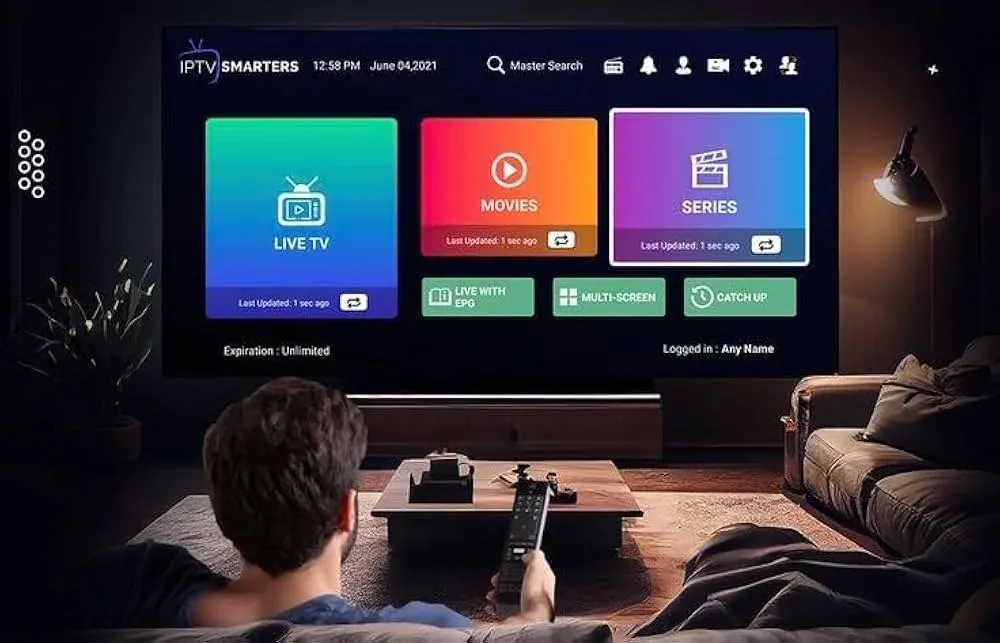
Date d’expiration, quand renouveler, identifiants, changement de formule : comment renouveler un abonnement IPTV sans coupure.
Lire l’article
Codes Xtream, lien M3U ou adresse MAC : comment activer un abonnement IPTV en quelques minutes, et vérifier que tout fonctionne.
Lire l’articleÉcrivez-nous sur WhatsApp. Nous répondons en français et pouvons vous activer un test gratuit de 2 heures de l’abonnement IPTV premium pour vérifier la qualité chez vous, sur votre propre connexion.