Quel abonnement internet pour IPTV choisir ?
Débits minimums, fibre, VDSL, ADSL, 4G, Wi-Fi ou Ethernet : quel abonnement internet pour IPTV choisir pour regarder sans coupure.
Lire l’article
Connexion, identifiants, URL, cache, lecteur vidéo : les 10 causes qui expliquent pourquoi IPTV Smarters Pro ne fonctionne pas, et comment les régler.
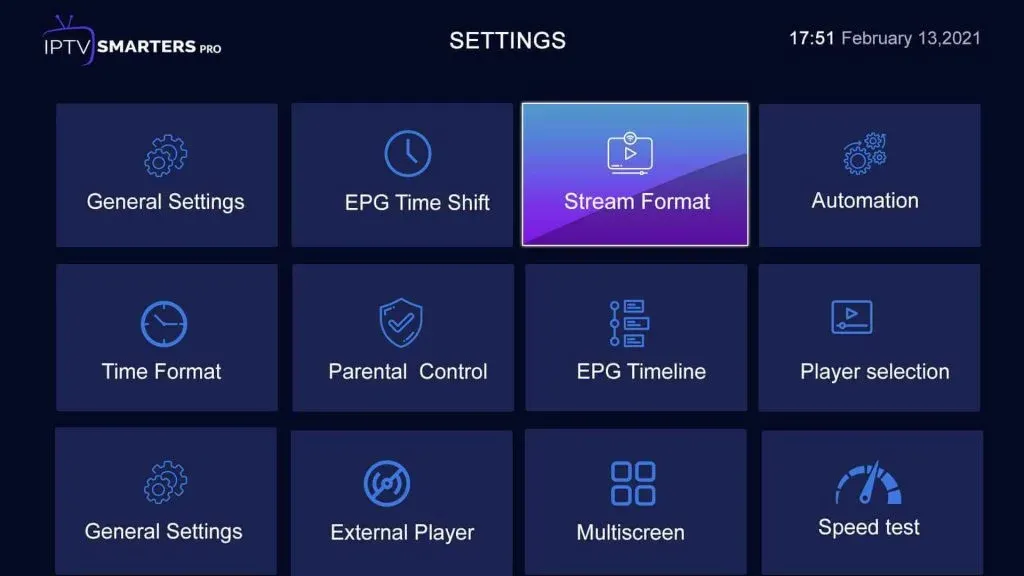
Hier soir tout marchait, et ce soir l’application reste bloquée sur un rond qui tourne. Si IPTV Smarters Pro ne fonctionne pas, pas de panique : dans la très grande majorité des cas, la cause est simple et se règle en quelques minutes, sans rien réinstaller. Voici la méthode que nous utilisons au support pour trouver le problème, dans l’ordre, du plus probable au plus rare.
IPTV Smarters Pro est une application tierce, éditée par une autre société. iptvfoxx.fr n’en est ni l’éditeur ni un partenaire officiel : nous fournissons un abonnement IPTV compatible avec cette application.
Avant de toucher aux réglages, observez précisément ce qui se passe. Trois situations reviennent presque toujours :
Notez aussi le message d’erreur exact s’il y en a un, et l’heure. Si vous devez contacter le support, ces deux informations lui feront gagner beaucoup de temps.
C’est la première chose à vérifier, même si « Internet marche » sur votre téléphone. Ouvrez YouTube sur le même appareil que celui qui fait tourner IPTV Smarters Pro. Si YouTube rame aussi, le problème ne vient pas de l’application. Redémarrez la box Internet (débranchez-la une minute), puis l’appareil.
Si vous êtes en Wi-Fi, rapprochez-vous de la box ou passez en câble Ethernet : c’est la solution la plus efficace contre les coupures. Un test sur Speedtest depuis l’appareil vous dira si le débit suffit : 10 Mb/s pour la HD, 25 Mb/s pour la 4K.
Un message du type « Invalid username or password » ou « Account expired » ne laisse pas de doute. Vérifiez :
Dans IPTV Smarters Pro, l’écran d’accueil affiche en bas la date d’expiration du compte. Si elle est dépassée, il suffit de renouveler : lisez notre guide pour renouveler un abonnement IPTV.
L’URL du serveur est la partie la plus souvent mal recopiée. Elle doit commencer par http:// ou https:// et contient souvent un numéro de port après deux-points (par exemple :8080). Oublier le port, remplacer http par https ou ajouter une barre oblique à la fin suffit à bloquer la connexion. Recopiez-la exactement comme elle vous a été envoyée.
Une ancienne version peut ne plus fonctionner correctement après une mise à jour du système de votre appareil. Sur Android, ouvrez le Play Store, cherchez l’application et appuyez sur « Mettre à jour ». Sur Fire TV Stick, si vous l’avez installée via Downloader, téléchargez la dernière version depuis le site officiel de l’éditeur, iptvsmarters.com.
Avec le temps, l’application stocke beaucoup de données : listes de chaînes, guide des programmes, affiches des films. Quand ce cache devient trop lourd ou se corrompt, IPTV Smarters Pro ralentit, plante ou affiche des listes vides.
Sur Android et Fire TV : Paramètres de l’appareil, Applications, IPTV Smarters Pro, puis « Vider le cache ». Si cela ne suffit pas, « Effacer les données » remet l’application à zéro : il faudra ressaisir vos identifiants.
IPTV Smarters Pro propose plusieurs lecteurs dans ses réglages (Paramètres, Sélection du lecteur). Si la chaîne se charge mais que l’image reste noire ou saccade, changez de lecteur : le lecteur intégré, puis le lecteur natif, et comparez. Selon l’appareil, l’un est nettement plus fluide que l’autre. Notre article sur l’écran noir sur IPTV Smarters détaille ce cas.
Certains réseaux filtrent les connexions : Wi-Fi d’hôtel, réseau d’entreprise, résidence étudiante, contrôle parental de la box. Si IPTV Smarters Pro ne fonctionne pas uniquement sur un réseau précis, c’est probablement lui. Testez sur un autre réseau, par exemple le partage de connexion de votre téléphone, pour en avoir le cœur net.
Cela arrive, chez tous les fournisseurs : maintenance, incident ponctuel. Si tout semblait correct de votre côté et que le problème touche toutes les chaînes d’un coup, écrivez au support de votre fournisseur. Chez nous, un message sur WhatsApp suffit : on vous dit tout de suite s’il y a un incident en cours.
Les vieilles box Android et certaines Smart TV d’entrée de gamme peinent avec les versions récentes de l’application, surtout en 4K. Si l’appareil a plus de six ou sept ans, un Fire TV Stick récent règle souvent tout. Notre guide IPTV Fire Stick explique l’installation.
C’est la cause la plus surprenante, mais elle existe : une date ou une heure fausse sur l’appareil peut empêcher la connexion sécurisée au serveur et vider le guide TV. Réglez la date et l’heure en automatique dans les paramètres de l’appareil.
Si rien n’a fonctionné, désinstallez l’application, redémarrez l’appareil, réinstallez la dernière version depuis une source officielle, puis ressaisissez vos accès. Comptez cinq minutes. Évitez les versions trouvées sur des forums : un clone modifié peut provoquer exactement le genre de bugs que vous cherchez à régler.
Une fois l’application relancée, quelques habitudes simples évitent la plupart des pannes. Ce sont celles que nous conseillons à nos clients dès l’installation :
Enfin, si vous avez un doute sur la stabilité de votre installation, faites le test un soir de semaine, à l’heure où tout le monde utilise Internet à la maison. C’est dans ces conditions que les faiblesses apparaissent, et que vous saurez si le souci vient de votre réseau ou de votre fournisseur.
Le Fire TV Stick manque vite de mémoire. Désinstallez les applications inutiles, videz le cache et redémarrez-le depuis Paramètres, Ma Fire TV, Redémarrer. Si l’application a été installée via Downloader, supprimez le fichier d’installation qui occupe de la place.
Fermez les applications qui tournent en arrière-plan et vérifiez qu’il reste de l’espace de stockage. Sur les box d’entrée de gamme, le lecteur natif est souvent plus stable que le lecteur intégré.
Fermez complètement l’application (glissez-la vers le haut dans le sélecteur d’applications) puis relancez-la. Vérifiez aussi que l’appareil n’est pas en mode économie d’énergie, qui limite l’activité réseau en arrière-plan.
| Symptôme | Cause probable | À faire |
|---|---|---|
| « Invalid username or password » | Identifiants | Recopier sans espace, respecter les majuscules |
| « Account expired » | Abonnement terminé | Renouveler |
| Connexion impossible | URL, port ou réseau | Vérifier l’URL, tester un autre réseau |
| Écran noir | Lecteur vidéo | Changer de lecteur dans les réglages |
| Listes vides | Cache | Vider le cache, rafraîchir la liste |
| Plantages | Version ou appareil | Mettre à jour, réinstaller |
Dès que vous avez vérifié la connexion, les identifiants et l’URL. Envoyez une photo de l’écran avec le message d’erreur, le modèle de l’appareil et l’heure du problème. Nos clients ont accès à une assistance en français, 7j/7 : consultez notre abonnement IPTV premium ou commencez par un test gratuit de 2 heures pour vérifier que tout fonctionne chez vous.
Sur Smart TV, l’application n’est pas disponible partout et varie selon les modèles. Essayez une alternative comme IBO Player ou Smart STB, présentées dans notre guide IPTV Smart TV.
Non, loin de là. La majorité des pannes viennent de la connexion, du cache ou d’une URL mal saisie. Suivez les étapes dans l’ordre avant de conclure.
Non. La réinstallation est le dernier recours. Vider le cache et changer de lecteur règlent la plupart des soucis.
Le blog
Débits minimums, fibre, VDSL, ADSL, 4G, Wi-Fi ou Ethernet : quel abonnement internet pour IPTV choisir pour regarder sans coupure.
Lire l’article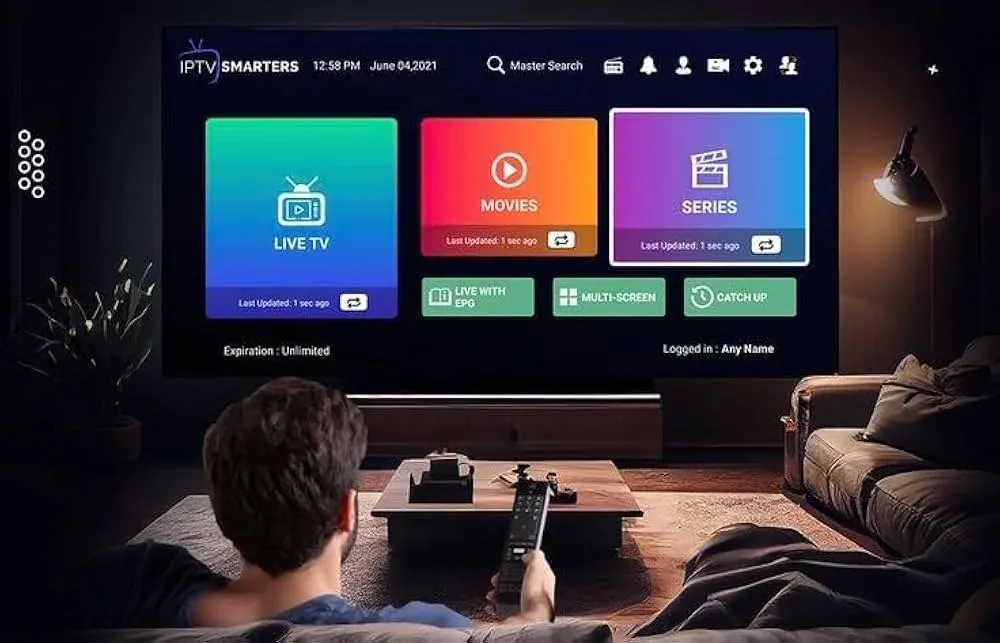
Date d’expiration, quand renouveler, identifiants, changement de formule : comment renouveler un abonnement IPTV sans coupure.
Lire l’article
Codes Xtream, lien M3U ou adresse MAC : comment activer un abonnement IPTV en quelques minutes, et vérifier que tout fonctionne.
Lire l’articleÉcrivez-nous sur WhatsApp. Nous répondons en français et pouvons vous activer un test gratuit de 2 heures de l’abonnement IPTV premium pour vérifier la qualité chez vous, sur votre propre connexion.